HPE ILO SETUP TUTORIAL Configurazione Integrated Lights-Out Controllo Remoto Server HPE
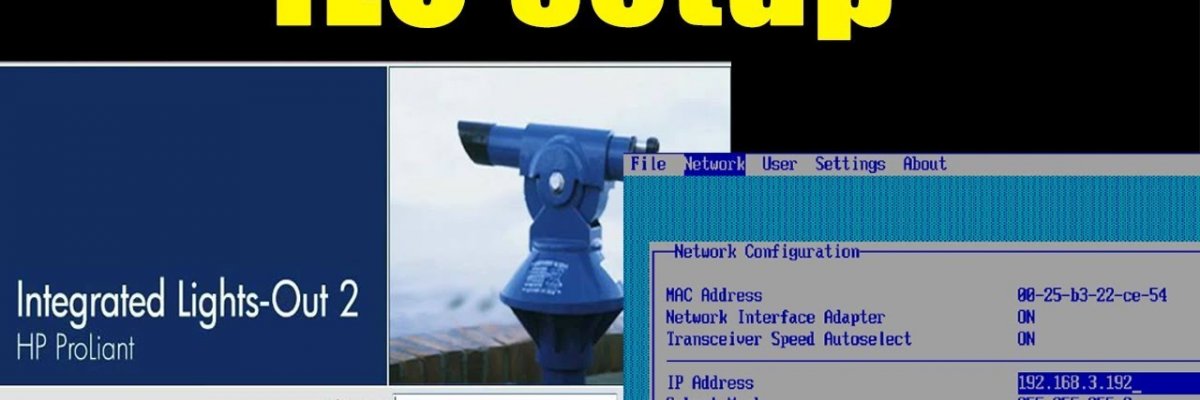
Ciao sono Denis (zGiacometz), come sempre sto proseguendo con tutti i Setup e con tutte le Configurazioni necessarie per far lavorare il Mio Nuovo Server (HPE ProLiant DL380 G7) e dopo l'ultima Guida per la Configurazione SmartArray e Disco Logico tramite SmartStart, oggi vi porto un Tutorial molto importante, L'unico in ITALIANO per la **Prima Configurazione della ILO (Integrated Lights-Out) di HPE.
Cos'è ILO Integrated Lights-Out?
ILO è l'interfaccia di Controllo Remoto tramite Portale Web del vostro Server HPE.**
Principalmente serve a Gestire Accensione/Spegnimento e Diagnostica di tutte le Componenti Hardware e Software da Remoto.
Per farvi un esempio molto semplice: Siete usciti di casa e avete lasciato il server spento, Oddio cosa fare… Semplice Eseguite il Login al Vostro ILO e Cliccate sul Bottone di accensione e il gioco è fatto!
SETUP Primo Avvio ILO:
Iniziamo con il Setup di ILO!
- Collegamento Ethernet: Per poter accedere all'interfaccia web ILO dovete fornire il collegamento internet al vostro Server, collegando un Cavo Ethernet alla Porta Fisica ILO Sul Retro del Server.
- Avvio e Accesso a BIOS ILO: Avviate il Server, aspettate il caricamento delle prime funzioni di avvio del server, appena vi appare la scritta **Integrated Lights-Out Premete il tasto F8 della vostra Tastiera.
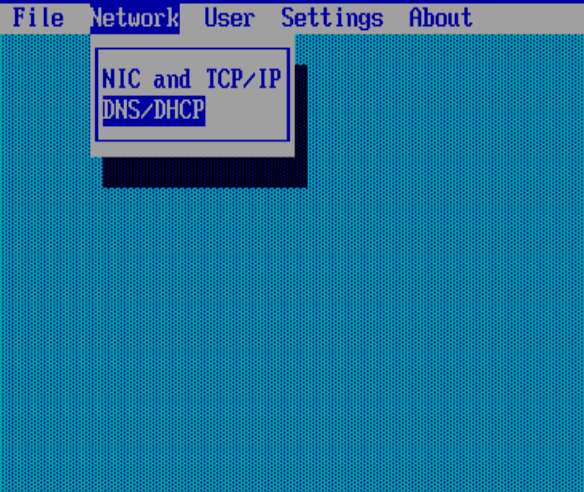
Vi troverete in Questa Schermata:**
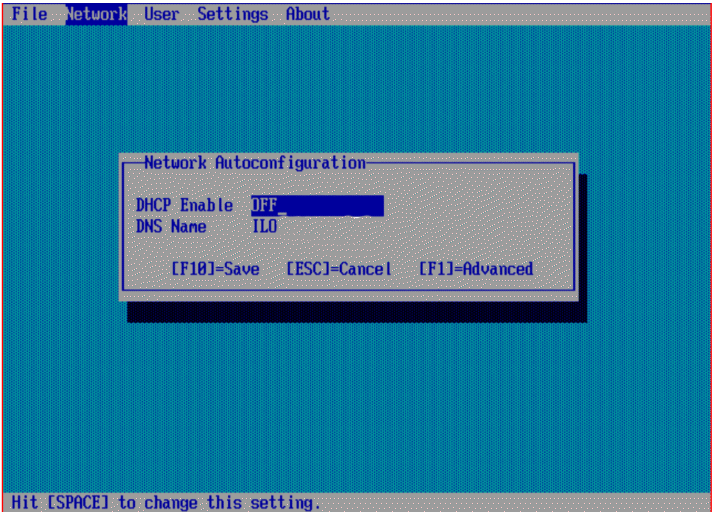
- Setup DNS/DHCP: Come nell'immagine dovete recarvi nella Sezione Network, selezionate la voce DNS/DHCP.
Selezionate la Voce DHCP Enable e Impostatela su OFF.
Selezionate la Voce DNS Name e inserite il DNS che volete per Aprire L'interfaccia Web. ES: ILO.MYDNS.NET
Salvate e tornate alla Schermata Principale.
**IMMAGINE ESEMPIO:
**
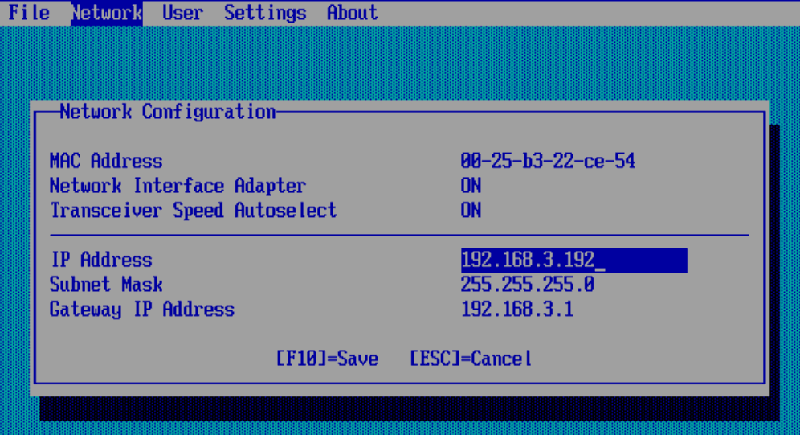
- Setup NIC & TCP/IP: Tornate sulla Voce Network e selezionate **NIC and TCP/IP.
Lasciate le prime Tre Voci Invariate, controllando che la Seconda e la Terza Siano impostate su ON, in caso fossero su OFF Reimpostatele**.
Setup Gateway IP Address: In questa sezione dovete inserire L'IP de Gateway Predefinito del vostro Router. ES: 192.168.1.1
Setup IP Address: In questa sezione inserite L'IP assegnandolo al Portale Web ILO, Sarà lo stesso che utilizzerete nel Port Forwarding. ES: 192.168.1.150
Subnet Mask: Questa Voce **lasciatela invariata su 255.255.255.0
Salvate e tornate alla Schermata Principale e Uscite.**
(Il server Impostera' L'ILO e Avvierà il Vostro Sistema).
**IMMAGINE ESEMPIO:
**
- Port Forwarding: Questa operazione Varia da Router a Router, però le Porte da Aprire sul L'IP Address che avete Inserito (ES: 192.168.1.150), sono le Seguenti.
Secure Shell (SSH): Porta – 22
Remote Console: Porta – 17990
Web Server Non-SSL: Porta – 80
Web Server SSL: Porta – 443
Virtual Media: Porta – 17988
IPMI/DCMI over LAN: Porta – 623
- Accesso: Per eseguire L'accesso ad ILO, cercate nella barra di ricerca del vostro Browser il DNS che avete inserito nel Passo 3 (ES: ILO.MYDNS.NET).
Vi apparira' una schermata di Login, inserite le Credenziali di accesso, le potete trovare sulla Targhetta del Vostro Server.
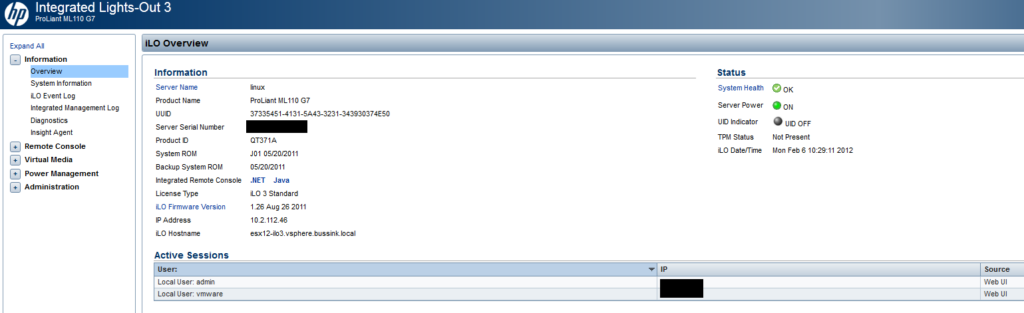
Se avete eseguito tutto Correttamente Verrete collegati a questa Schermata o Simile in Base alla versione di Integrated Lights-Out.
Vi ricordo che Integrated Lights-Out di HPE è un Software con Licenza a Pagamento per la Versione Avanzata. **Non è obbligatorio acquistare una Licenza per L'utilizzo di Questo Portale.
Cordiali Saluti Denis (zGiacometz).**
Condividi
Continua a leggere

PROXMOX CON OVHCLOUD – GUIDA COMPLETA ALLA CONFIGURAZIONE PER OTTENERE VPS PERFORMANTI RISPARMIANDO DENARO
Ciao, sono Denis – zGiacometz, come avrai letto dal titolo, oggi voglio seguirti passo passo nella configurazione del…
GOOGLE MOSSA DI ANTIMARKETING: AMMAZZA LE VENDITE DEI CHROMEBOOK
Ciao sono Denis – zGiacometz, a livello professionale, ho atteso molto per scrivere questo articolo… Questo perchè ho…
CLOUDREADY E CHROME OS: COME RIUTILIZZARE UN VECCHIO PORTATILE A COSTO ZERO! Senza comprare un SSD…
Quanti veri appassionati hanno con se vecchi portatili buttati a prendere polvere? Oppure portatili che non performano piu'…
Commenti
Solo utenti registrati
Ancora nessun commento: apri tu la discussione.