Wake On Lan (Windows)

”WOL” abbreviativo ”Wake On Lan” potrei scrivere pagine su cosa é il suo funzionamento ma non credo che lo farò poiché dopo sarebbe troppa lunga questa guida.
Wake On Lan è un sistema per poter accendere i vostri PC/Server/Workstation da Remoto, da un PC, Tablet, Modem e Smartphone. Partiamo subito cosa serve!
Grado di difficoltà: 3/5
Requisisti
PC con Windows 7/8/10
Connessione alla Rete Internet tramite LAN non via Wi-Fi.
Passo 1: Attivare la funzione WOL o Wake On Lan sul BIOS.
Si trova nella categoria “Power Options”, oppure nell'equivalente gruppo dedicato alle opzioni di alimentazione. In altri casi si trova sotto le proprietà della rete o delle PCI.
Alcuni esempi che ho raccolto in Rete (Se avete altri scriveteli nei commenti!).
- Wake-on-LAN
- Wake-up on LAN
- PME Event Wake Up
- Remote Wake Up
- Wake up on PCI event
Passo 2: Attivare Wake On Lan sulla scheda di Rete.
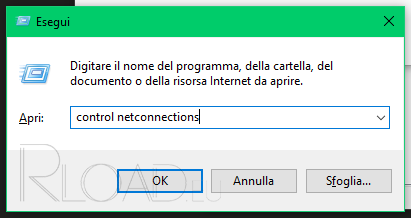
Ora bisogna anche attivarla sulla vostra scheda di rete per fare ciò premere la combinazione da tastiera _Win+R_ per richiamare Esegui, scrivere il comando _control netconnections_ (in alternativa: ncpa.cpl è equivalente)
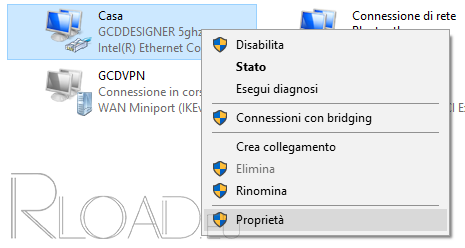
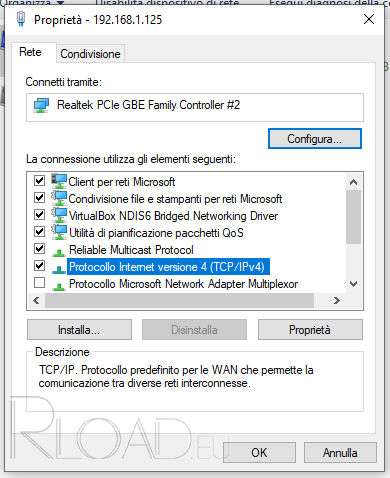
Selezionare la scheda di rete interessata e con Tasto destro e cliccare su Proprietà.
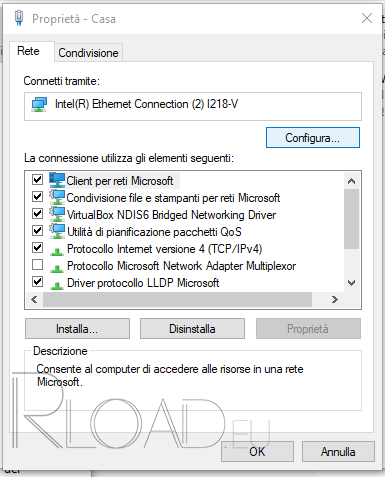
Cliccare su “Configura”.
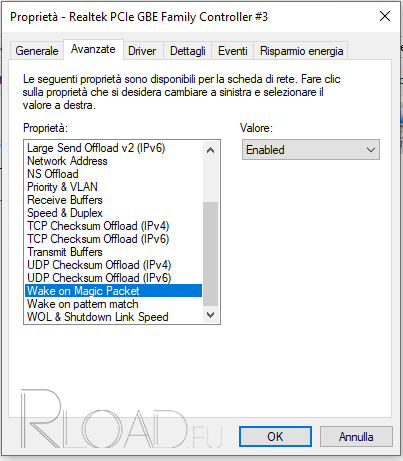
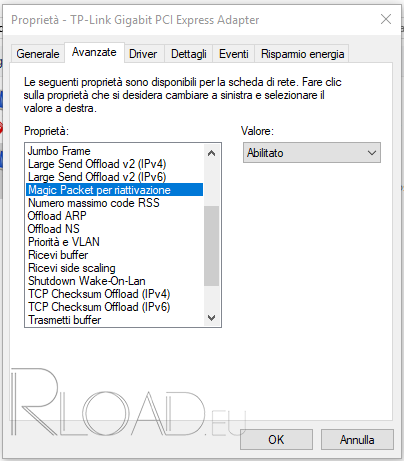
Andado su “Avanzate” e selezionando "Wake on Magic Packet“ (o alcune volte viene segnato soltanto ”Magic Packet per riattivazione”) abilitatelo.
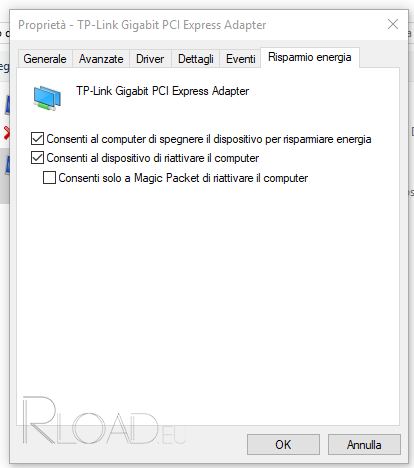
Ora andiamo su Risparmio Energia e spuntare le prime due caselle.
Clicchiamo OK e risoniamo nella schermata precedente selezionando questa volta “Protocollo Internet versione 4 (TCP/IPv4)”.
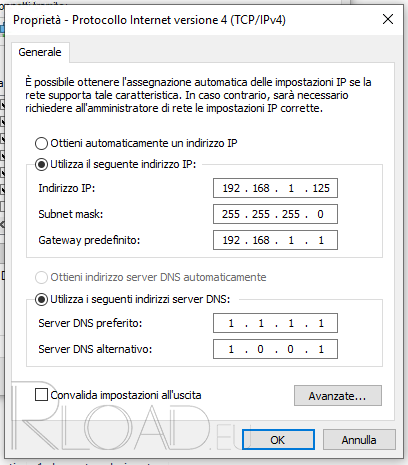
Compiliamo il tutto con indirizzo IP Locale della macchina e SubNet con il Gateway e come DNS inseriamo 1.1.1.1 e 1.0.0.1
Passo 2 (BIS): Disattivare Avvio rapido.
La funzione Avvio rapido (Fast startup) di Windows tende a creare più di un problema quando si prova ad accendere il PC tramite Wake-on-LAN. La raccomandazione è, quindi, di disabilitarla immediatamente.
In un secondo momento attivatelo e se non da problemi potete lasciarlo attivo.
Passo 3: Configurare il firewall.
Per non avere problemi con il Firewall bisogna abilitare la porta UDP/9 e TCP/9 ecco come farlo tramite CMD (come amministratore) e digitare:
_netsh advfirewall firewall add rule name="RL_WOL" dir=in action=allow profile=any localport=9 protocol=TCP edge=yes_
**_netsh advfirewall firewall add rule name="RL_WOL" dir=in action=allow profile=any localport=9 protocol=UDP edge=yes_
Passo 4: Trovare indirizzo MAC della scheda di rete e indirizzo IP Locale e Pubblico.**
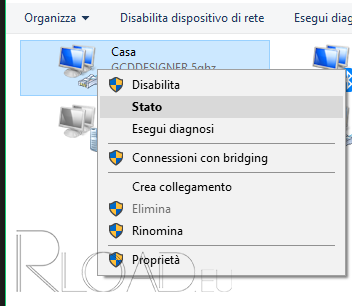
Ora per trovare MAC e indirizzo IP premere la combinazione da tastiera _Win+R_ per richiamare Esegui, scrivere il comando _control netconnections_ (in alternativa: ncpa.cpl è equivalente).
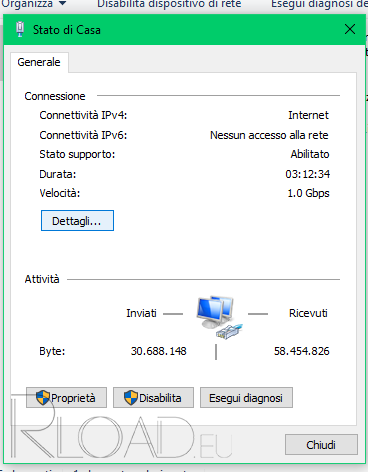
Tasto destro e apriamo “Stato”.
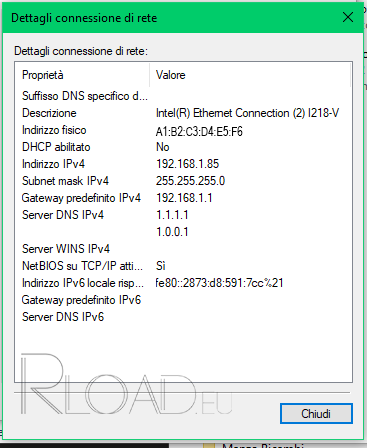
Clicchiamo su Dettagli…
E troveremo il nostro indirizzo MAC e IP LOCALE precedentemente segnato, conserviamo questi dati.
**Passo 5: Configurazione completata – riavviare il PC.
Passo 6: Aprire le porte sul vostro Router.**
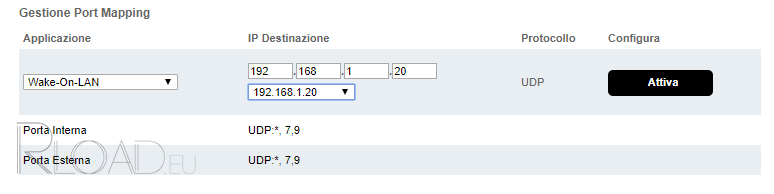
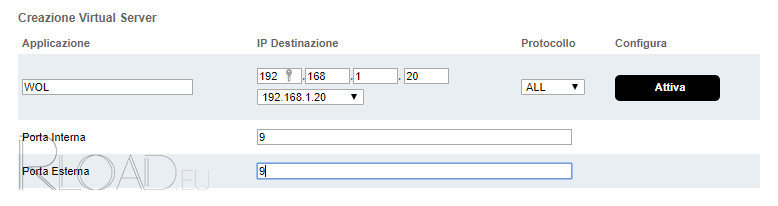
Collegatevi al vostro Router tramite Browser (Esempio http://192.168.1.1/) e in PORT MAPPING e configuriamo o il preset indicando IP della macchina o manualmente con IP della macchina e le porte UDP/9 e TCP/9.
Passo 7 (Android): Wake-on-LAN.
Scarichiamo e Installiamo sul nostro Smartphone Wake On Lan.
Cliccare sul +
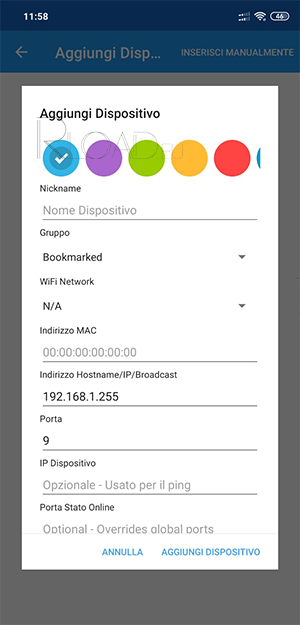
Cliccare su “INSERISCI MANUALMENTE”
1 – Impostare il Colore
2 – Nome Dispositivo (Esempio: PC Ufficio)
3 – Indirizzo MAC (Esempio: A1:B2:C3:F4:E5:F6)
4 – Indirizzo IP Pubblico (Per sapere il tuo IP vai su IL MIO IP | RLoad.eu) o Privato (Esempio: 123.123.123.123)
5 – AGGIUNGI DISPOSITIVO

Condividi
Continua a leggere

PROXMOX CON OVHCLOUD – GUIDA COMPLETA ALLA CONFIGURAZIONE PER OTTENERE VPS PERFORMANTI RISPARMIANDO DENARO
Ciao, sono Denis – zGiacometz, come avrai letto dal titolo, oggi voglio seguirti passo passo nella configurazione del…
GOOGLE MOSSA DI ANTIMARKETING: AMMAZZA LE VENDITE DEI CHROMEBOOK
Ciao sono Denis – zGiacometz, a livello professionale, ho atteso molto per scrivere questo articolo… Questo perchè ho…
CLOUDREADY E CHROME OS: COME RIUTILIZZARE UN VECCHIO PORTATILE A COSTO ZERO! Senza comprare un SSD…
Quanti veri appassionati hanno con se vecchi portatili buttati a prendere polvere? Oppure portatili che non performano piu'…
Commenti
Solo utenti registrati
Ancora nessun commento: apri tu la discussione.